
你是不是也和我一样,在浏览网页时,总是觉得那些大大的头条字体太抢眼,影响了阅读体验?别急,今天就来教你怎么把头条字体变小,让你的阅读之旅更加舒适!
一、浏览器调整字体大小
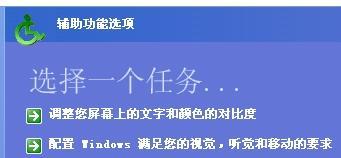
1. Windows系统
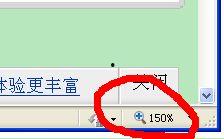
- 按下键盘上的“Ctrl”键,然后滚动鼠标滚轮,就可以轻松调整字体大小了。
- 或者,你可以点击浏览器右上角的三个点(菜单按钮),选择“设置”,然后找到“字体大小”选项进行调整。
2. Mac系统
- 同样,按下“Command”键和“ ”或“-”键,就可以增大或减小字体大小。
- 或者,点击浏览器右上角的三个点(菜单按钮),选择“偏好设置”,然后找到“字体大小”选项进行调整。
二、网页设置调整字体大小
1. Chrome浏览器
- 点击浏览器右上角的三个点(菜单按钮),选择“设置”。
- 在搜索框中输入“字体大小”,然后找到“字体大小”选项进行调整。
2. Firefox浏览器
- 点击浏览器右上角的三个点(菜单按钮),选择“选项”。
- 在“内容”选项卡中,找到“字体大小”选项进行调整。
3. Safari浏览器
- 点击浏览器右上角的三个点(菜单按钮),选择“偏好设置”。
- 在“高级”选项卡中,找到“字体大小”选项进行调整。
三、CSS代码调整字体大小
如果你对CSS代码有一定的了解,可以通过修改网页的CSS代码来调整字体大小。
1. 打开网页的源代码,找到相关的CSS样式。
2. 找到控制字体大小的属性,如`font-size`。
3. 修改`font-size`的值,例如从`16px`改为`12px`,就可以减小字体大小。
四、使用浏览器扩展调整字体大小
1. 在Chrome浏览器中,打开Chrome Web Store。
2. 搜索“字体大小调整”或“字号调整”等关键词。
3. 选择合适的扩展程序,点击“添加到Chrome”。
4. 安装完成后,在浏览器右上角会出现一个扩展程序的图标,点击它就可以调整字体大小。
五、手机浏览器调整字体大小
1. Android手机
- 在手机浏览器中,长按屏幕,选择“字体大小”或“字号”选项进行调整。
2. iOS手机
- 在手机浏览器中,点击屏幕右上角的三个点(菜单按钮),选择“字体大小”或“字号”选项进行调整。
通过以上方法,你就可以轻松地调整头条字体的大小,让你的阅读体验更加舒适。不过,需要注意的是,字体大小调整可能会影响网页的整体布局,所以请根据自己的需求进行调整。希望这篇文章能帮到你,如果你还有其他问题,欢迎在评论区留言哦!
转载请注明出处:admin,如有疑问,请联系()。
本文地址:https://sdbox.cn/post/1010.html